Guia Oficial de Recuperação do LED Vermelho
A solução que disponibilizamos permite que o próprio usuário conclua todo o processo.
Para auxiliar na execução correta, organizamos os guias oficiais de operação e recuperação correspondentes a cada modelo.
Preparação Necessária
- Agulha fina ou palito de dente de bambu
- Computador com sistema Windows
- Cabo de alimentação do TV Box
-
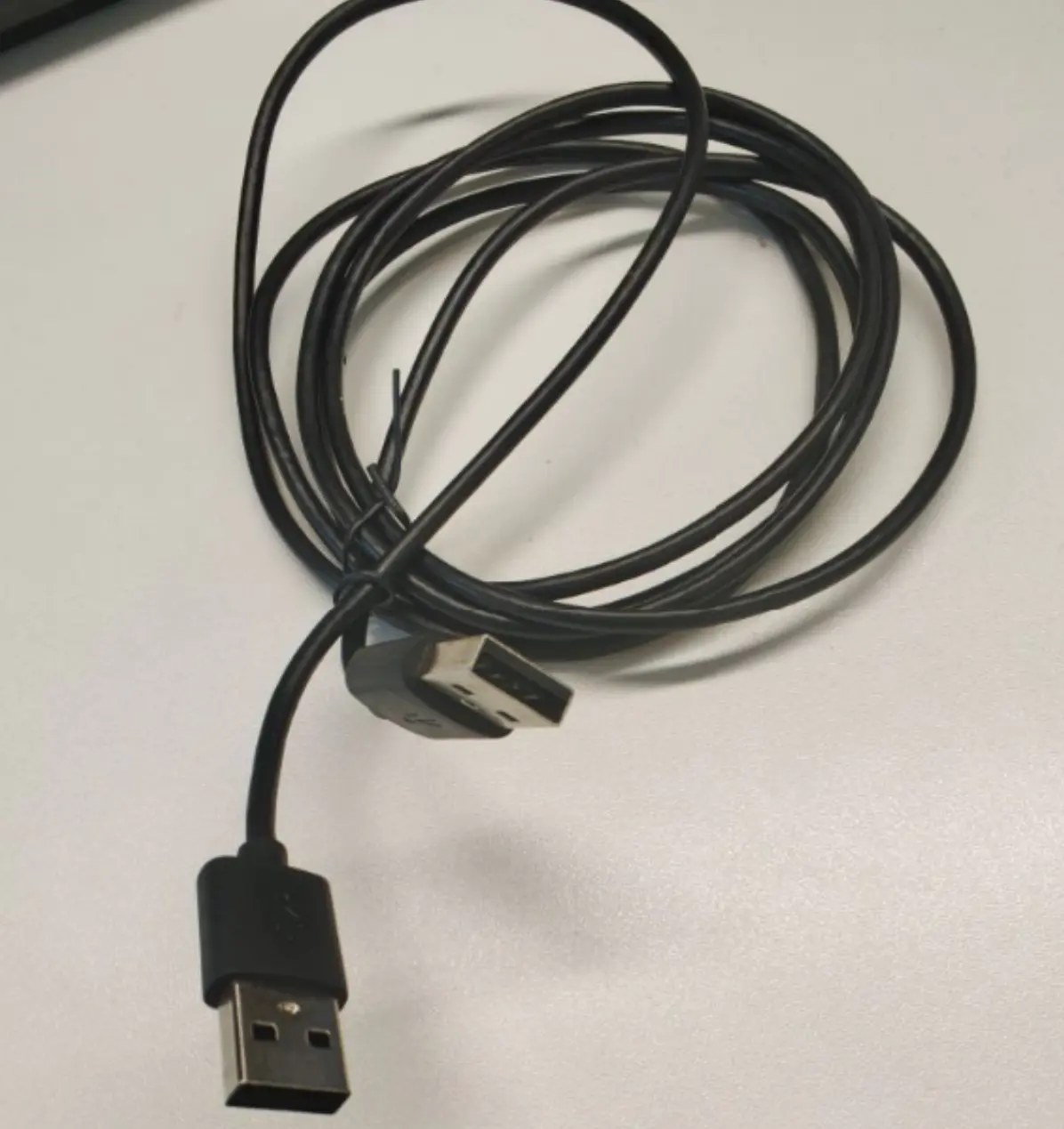
Cabo USB duplo (USB-A para USB-A, macho-macho)
↓
📂 O arquivo contém os seguintes três itens:
- Guia de Recuperação do problema do LED vermelho
- Pasta “img” — pacote de instalação do sistema
- “Burning Tool” — ferramenta de atualização de firmware, que deve ser instalada em um computador com Windows.
Abaixo estão os pacotes de reparo do sistema para cada modelo de aparelho. Clique para baixar:
1. HTV7
Pacote do Sistema Operacional: https://bit.ly/GuiaH7
2. HTV8
Passos para verificação:
- Link do site: https://bit.ly/checkH8
- Ao acessar o site, insira o SN (número de série) localizado na parte traseira da sua caixa. Trata-se de um SN de 16 dígitos que começa com o prefixo 8e.08.
- Após inserir o SN, clique em “consulta”.
- O modelo da sua caixa será exibido na parte inferior da página. Clique no link de download adjacente para obter o pacote de reparo do sistema.
Pacotes de download:
👉HTV8 — Pacote do sistema versão A: https://bit.ly/GuiaH8-A
👉HTV8 — Pacote do sistema versão B: https://bit.ly/GuiaH8-B
3. HTV9
Pacote do Sistema Operacional: https://bit.ly/GuiaH9
4. UniTV S1
Pacote do Sistema Operacional: https://bit.ly/GuiaUVS1
5. h·TVStick / h·TVCast
Preparação necessária:
- Agulha fina ou palito de dente de bambu
- Computador com sistema Windows
- Cabo de alimentação do TV Box
🔹 HStick
Sistema Operacional:https://bit.ly/GuiaHS
🔹 HCast
Sistema Operacional:https://bit.ly/GuiaHCA
6.HTV A
Sistema Operacional: https://bit.ly/GuiaHA
7.HTV 5
Sistema Operacional: https://bit.ly/GuiaHV5
Aviso especial para H5: Os pacotes de reparo disponíveis permitem apenas restaurar o aparelho para ligar, sem garantir a recuperação das autorizações originais.
8. HTV6
Sistema Operacional: https://bit.ly/GuiaHV6
9. TG 3
Sistema Operacional: https://bit.ly/GuiaTG3
10. TG Stick
Sistema Operacional: https://bit.ly/GuiaTGS
Atenção:
Após concluir a gravação (flash), confirme se o dispositivo foi restaurado para as configurações de fábrica.
Caso não esteja,realize manualmente a restauração para as configurações de fábrica; os passos de operação estão descritos no documento.
Em seguida, instale o app manualmente pelo link abaixo.
Diferentes séries de dispositivos possuem links de download diferentes.